昨天我們大致介紹了什麼是 SQL & RDBMS,今天就讓我們來安裝好我們的環境,之後才能開始使用 SQL 語法
下載以及安裝 PostgreSQL (本文以 macOS 示範)
在 macOS 中主要可以使用兩種方式進行下載
- 使用 Homebrew 安裝
- 從 PostgreSQL 官方網站安裝
- 本文中出現的
$代表後面的指令需要在終端機輸入
使用 Homebrew 安裝
- 先確認是否有安裝
Homebrew
$ brew --version若是已經安裝好了,正常來說的終端機回應會像是下面這樣
Homebrew 4.1.6-16-g3c8b494
Homebrew/homebrew-core (git revision 3c144eb3f0c; last commit 2023-08-07)
Homebrew/homebrew-cask (git revision af0d094733; last commit 2023-08-06)
若是還沒有安裝好的那就必須先去 Homebrew 官方網站 安裝 Homebrew
- 使用 brew 指令安裝 postgresql 並啟動
$ brew install postgresql@15 # 本文以 15 版本作為範例

.......
==> Summary
🍺  /usr/local/Cellar/postgresql@15/15.4: 3,698 files, 60.6MB
==> Running `brew cleanup postgresql@15`...
Disable this behaviour by setting HOMEBREW_NO_INSTALL_CLEANUP.
Hide these hints with HOMEBREW_NO_ENV_HINTS (see `man brew`).

# 若是成功的話,會看到一個啤酒杯
緊接的來啟動 PostgreSQL 服務
$ brew services start postgresql@15

==> Successfully started `postgresql@15` (label: homebrew.mxcl.postgresql@15)
來確認一下是否有啟動 PostgreSQL 服務
$ brew services list

Name          Status
postgresql@15 started
若是不放心的話,我們可以用 lsof 指令再次確認
lsof 的 -i 參數可以用來查詢本機所有的網路連線
$ lsof -i:5432 # postgresql 預設的 port 為 5432

COMMAND    PID USER      FD  TYPE .....
postgres 26613 yourname  7u  IPv6 .....
postgres 26613 yourname  8u  IPv4 .....

# 只要有看到 postgres 就是成功的
$ psql --version
#=> psql (PostgreSQL) 15.0使用 Postgres.app 官方網站安裝
- 首先先到 PostgreSQL 官方網站,並點選左上方的
download
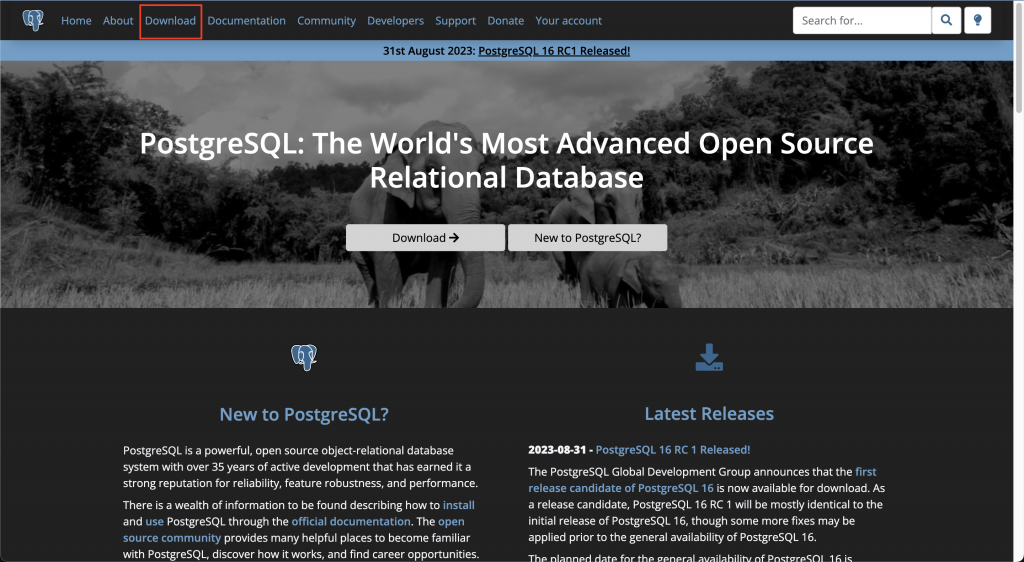
- 選擇你電腦的系統,這邊我們就選擇 macOs
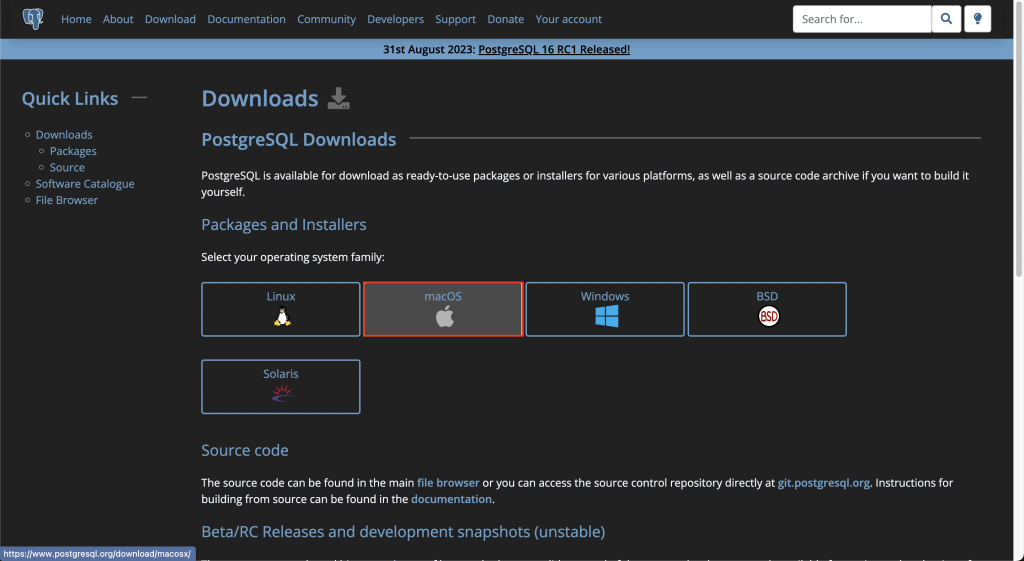
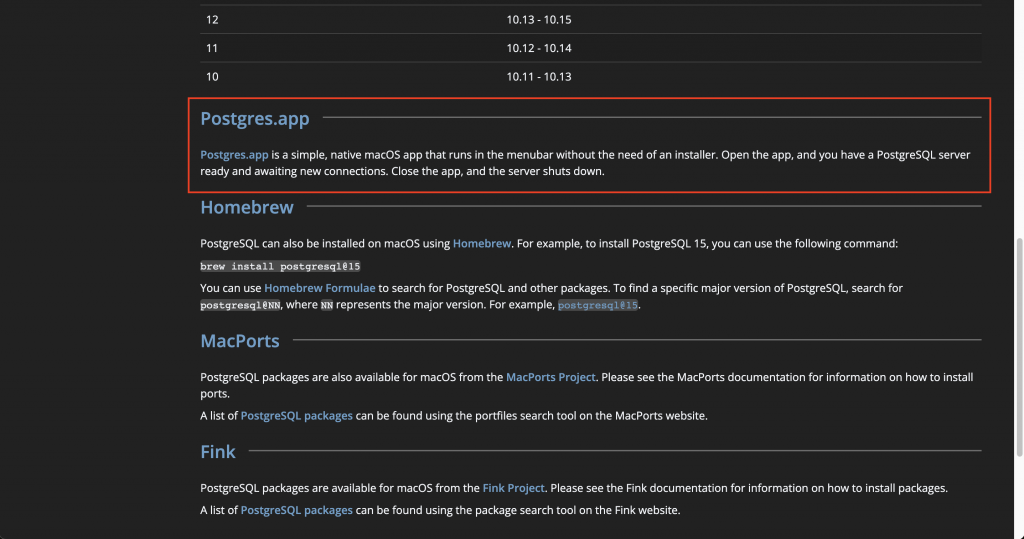
- 這邊會提供許多方式下載 PostgreSQL 包括我們剛剛提到的 homebrew 下載,這邊我們就使用 Postgres.app 下載
- 來到 Postgres.app 我們就可以選擇想要下載的版本
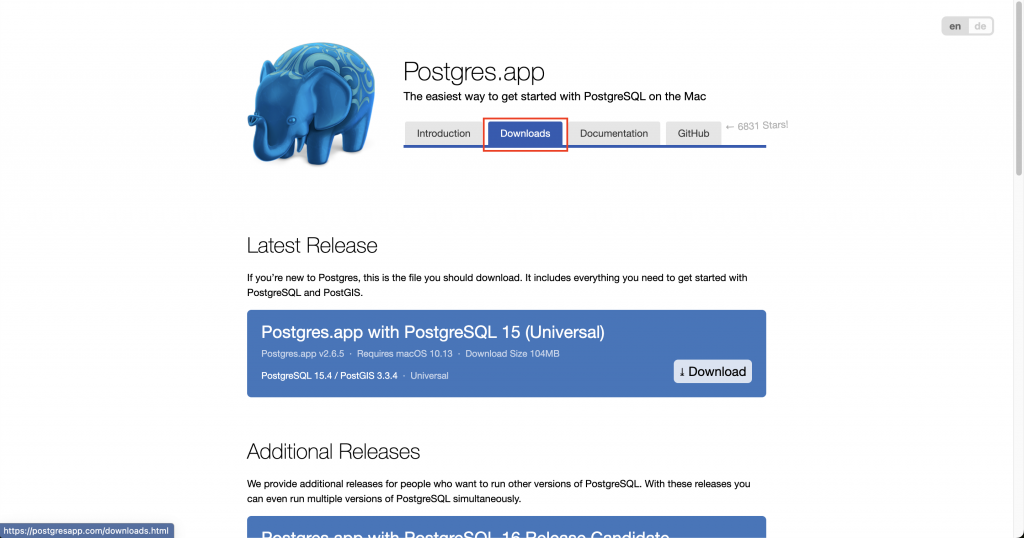
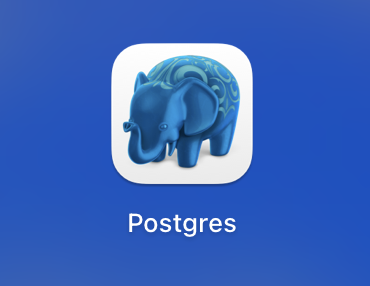
- 依照安裝步驟後我們的電腦就會出現這個應用程式
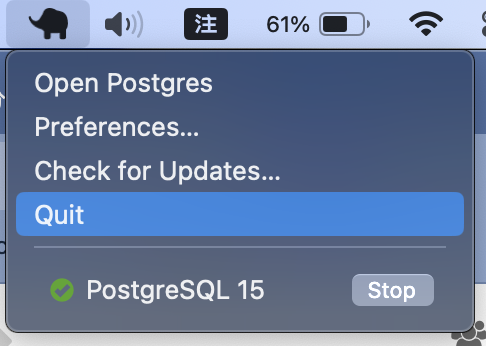
- 一樣確認 PostgreSQL 服務 是否有啟動,也一樣可以使用
lsof指令確認
開始使用 psql 指令
psql 是 PostgreSQL 的命令列界面,是用來與 PostgreSQL 進行互動的,進入這個互動介面,我們就可以使用 SQL 來對 PostgreSQL 進行操作
$ psql postgres # 登入 postgres 資料庫(預設不用密碼)

# 會進入和 postgresql 的互動介面
psql (15.0)
Type "help" for help.

postgres=#
SHOW 指令
SHOW指令可以查看 PostgreSQL 中現在所連上的 database 的各種設定- 在
psql互動介面時,指令的最後都要加上分號;才會執行
- 查看 server 的版本
postgres=# SHOW server_version;

server_version
----------------
 15.0
(1 row)- 查看時區的設定
postgres=# SHOW timezone;

  TimeZone
-------------
 Asia/Taipei
(1 row)- 查看編碼型態
postgres=# SHOW server_encoding;

 server_encoding
-----------------
 UTF8
(1 row)- 查看所有設定
postgres=# SHOW ALL;結語
今天完成了安裝 PostgreSQL,以及使用了 psql 指令進入 PostgreSQL 互動介面,並使用 SHOW 這個 SQL 語法來列出 postgres 資料庫(預設)的一些資訊